-
  -
Tutoriel FTPExpert.
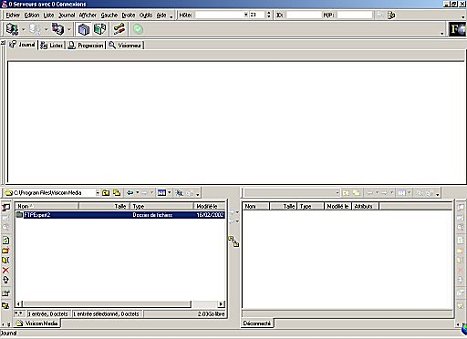
Après avoir installé FTPExpert,
vous le lancez et vous aurez une fenêtre comme ci-dessous.
|
|
Ensuite, pour configurer
votre nouvelle connexion, vous allez clicker dans la barre
des icones, au-dessus à gauche, sur l'icone "Connecter".
|

|
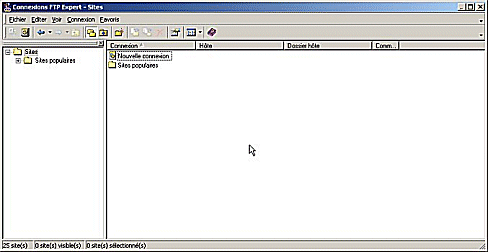
Une fenêtre s'ouvre avec deux parties (une
partie gauche pour naviguer, une partie droite pour sélectionner),
dans laquelle vous allez faire un double-click sur "Nouvelle
connexion" dans la partie de droite.
|
|
Une fenêtre s'ouvre encore,
et c'est là que vous allez vraiment configurer votre connexion.
|
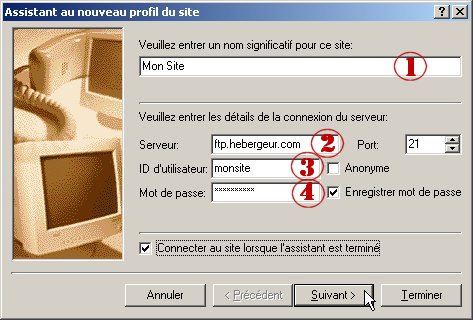
A cet endroit, vous allez
rentrer les coordonnées de votre hébergeur. Vous avez
4 choses à modifier :
- ici, vous entrez un nom pour votre
connexion ; essayez de prévoir un nom suffisamment facile
à retenir, cela vous sera utile si vous avez plusieurs
hébergeurs ;
- cette case sert à mettre l'adresse
du FTP de votre hébergeur ; elle vous est fournie lors
de votre inscription.
IMPORTANT : ne mettez
pas "ftp.hebergeur.com" mais l'adresse réelle de votre
hébergeur. Par exemple, pour Multimania, l'adresse du
serveur ftp sera "ftp.multimania.com" ;
- ici c'est votre login, le nom d'utilisateur
que vous avez donné lors de votre inscription chez votre
hébergeur ;
- enfin, vous mettez votre mot de passe.
|
|
Lorsque vous avez rempli
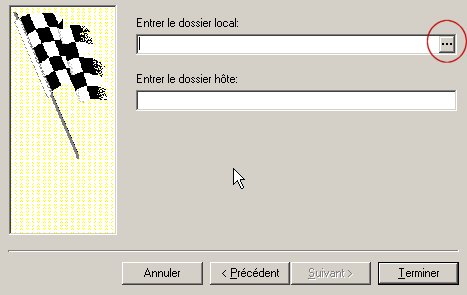
tout ça, vous clickez sur "Suivant". Le dernier point à
configurer n'est pas obligatoire (vous pouvez clicker tout
de suite sur "Terminer", dans la nouvelle fenêtre qui s'ouvre).
Vous pouvez mettre le dossier sur votre PC qui contiendra
votre site en clickant sur l'icone entourée de rouge.
|
|
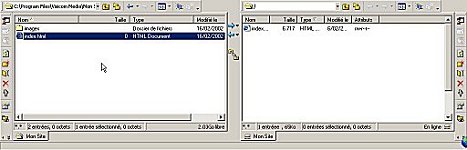
Une fois que vous aurez
lancé votre connexion, vous verrez que le bas de votre écran
est divisé en deux parties : à gauche vous avez votre disque
dur, et à droite votre site.
|
|
Une fois que, dans la
partie gauche, vous avez sélectionné le dossier contenant
votre site, il ne vous reste plus qu'à le transférer sur
votre hébergeur. Pour cela, regardez au milieu, juste entre
la partie gauche et la partie droite, vous voyez deux petites
flèches bleues.
|
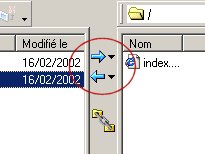
Pour transférer un fichier
ou un dossier depuis votre PC vers votre hébergeur, il
vous suffit donc de le sélectionner à gauche puis de clicker
sur la petite flèche vers la droite.
Rappel important :
n'oubliez pas que la première page de votre site doit
obligatoirement s'appelle "index.html" ou "index.htm"
|
 

|